3–10 saniye
Nesil Başına
24 FPS'lik kısa klipler oluşturun, ardından uyumlu sahneleri 10 saniyelik artışlarla genişletin.
Video uzantısını, ilk ve son kare kontrolünü, çözünürlükleri, video referanslarını, taslak modunu ve ses sürekliliğini karşılaştırın.
| Özellik | Omni Flash | Omni 1.1 Flash |
|---|---|---|
| Video uzantısı | Desteklenmiyor (10 saniyeye kadar tek videolar) | Toplam 40 saniyeye kadar (10 saniyelik adımlarla uzatın) |
| İlk ve son kareler | Desteklenmiyor | Destekleniyor |
| Desteklenen çözünürlükler | 720p | 360p, 720p, 1080p, 4K |
| Video referansları | Yalnızca düzenleme | En fazla 3 klip (her biri 3 saniye) |
| 360p taslak modu | Desteklenmiyor | Desteklenir (%60'a kadar daha hızlı) |
| Ses sürekliliği | Yalnızca yerel ses (uzantı yok) | Genişletilmiş segmentler arasında taşınır |
Omni 1.1 Flash ile kullanılabilen temel video formatlarına, çıkış seçeneklerine ve üretim sınırlarına bakın.
3–10 saniye
24 FPS'lik kısa klipler oluşturun, ardından uyumlu sahneleri 10 saniyelik artışlarla genişletin.
40'lar
Görsel ve işitsel bağlamı ileri taşırken daha uzun bir Omni 1.1 Flash sahnesi oluşturun.
4K'ya kadar
360p'de taslak oluşturun, 720p'de oluşturun veya seçilen bir Omni 1.1 Flash sonucunu 1080p veya 4K'ya yükseltin.
16:9 / 9:16
Ekranlar için yatay video veya mobil öncelikli yayınlama için dikey video oluşturun.
Omni 1.1 Flash, tek seferlik bir metinden videoya modelinden daha fazlasıdır. Bu üç özellik, içerik oluşturucuların fikirleri hızlı bir şekilde keşfetmesine, yaratıcı amacı korumasına ve seçilen bir yaklaşımı gösterişli bir nihai varlığa doğru taşımasına yardımcı olur.
Mevcut bir sahneyi 40 saniyeye ulaşana kadar 10 saniyelik artışlarla sürdürün. Omni 1.1 Flash, yalnızca son kareye güvenmek yerine önceki videoyu 10 saniyeye kadar analiz ederek karakter kimliğinin, hareket yönünün, ışıklandırmanın, diyaloğun ve anlatı ritimlerinin bir sonraki bölüme taşınmasına yardımcı olur. Bir çekime devam edebilir, yeni bir karakter tanıtabilir veya aynı hikaye bağlamını korurken kasıtlı olarak başka bir ortama geçebilirsiniz.
Kullanım Alanları: Kısa anlatım dizileri, ürün tanıtımları, müzik-video konseptleri, sosyal hikayeler, ön görselleştirme ve daha uzun reklam sahneleri.
Omni 1.1 Flash'e bir başlangıç resmi ve bir bitiş resmi verin, ardından kameranın ve nesnelerin bunlar arasında nasıl hareket etmesi gerektiğini açıklayın. Model sürekli geçiş oluşturarak kontrollü yörüngeler, itmeler, eşleştirme kesmeleri, açık çekimler ve döngüsel kliplerin yönlendirilmesini kolaylaştırır. Bu, bir video modelinden tek bir komut isteminden her iki uç noktayı da icat etmesini istemekten daha öngörülebilir bir kompozisyon oluşturur.
Kullanım Alanları: Storyboard geçişleri, logo gösterimleri, öncesi ve sonrası çekimleri, mimari geçişler, ürün dönüşümleri ve kesintisiz sosyal döngüler.
Son çekime daha fazla para harcamadan önce hafif 360p taslaklarla kompozisyonu ve hareketi test edin. Omni 1.1 Flash 360p önizlemeler %60'a kadar daha hızlı üretilebilir ve standart 720p'ye göre kabaca üçte biri kadar maliyetlidir. Yönlendirme işe yaradıktan sonra seçilen sonucu 720p'de tutun veya düzenleme ve yayınlama için yükseltilmiş 1080p veya 4K sürümünü talep edin.
Kullanım Alanları: Yaratıcı yineleme, çekim karşılaştırması, kampanya çeşitleri, müşteri incelemesi, storyboard'lar, yüksek çözünürlüklü sosyal varlıklar ve sunum görüntüleri.
Omni 1.1 Flash'i üç doğrudan adımda kullanın. Fikirle başlayın, görünür hareket ve sesi tanımlayın ve sonucu yayınlanacağı kanala göre iyileştirin.
Yazılı bir sahneden başlayın veya konuyu ve kompozisyonu sabitlemek için bir resim yükleyin. Oluşturmadan önce yatay veya dikey formatı seçin.
Konuyu, aksiyonu, ortamı, kamera hareketini, aydınlatmayı, zamanlamayı, diyaloğu, ambiyansı ve müziği tanımlayın. Otomatik kesme istemiyorsanız tek bir sürekli çekim isteyin.
Klibi oluşturun, hareketi ve sürekliliği inceleyin, ardından istemi veya başlangıç görüntüsünü ayarlayın. Düzenleme sırasında yönü kısa tutun ve neyin değişmeden kalması gerektiğini belirtin.
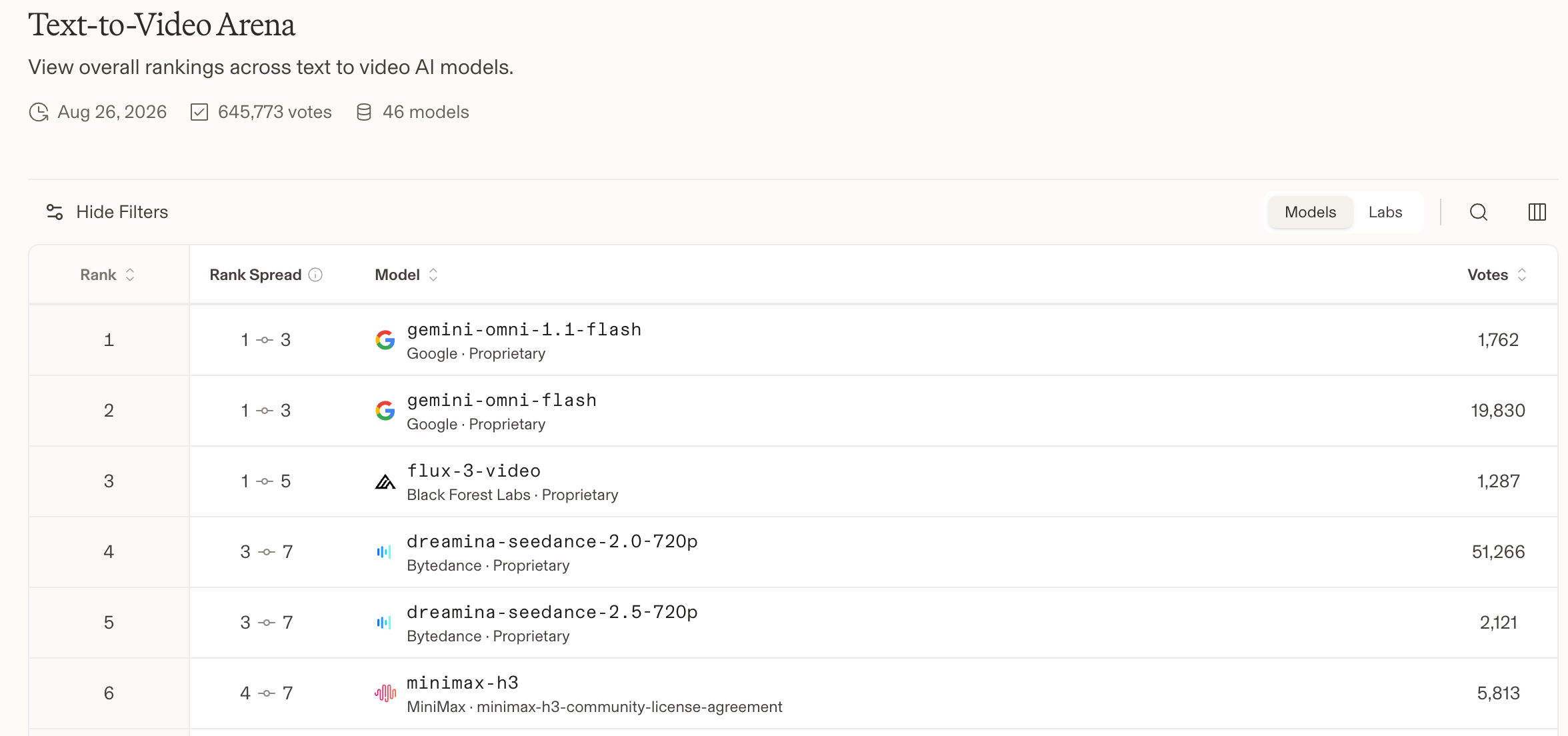
Omni 1.1 Flash'in oluşturulması, sıralaması, giriş modları, çözünürlük, ses, uzunluk ve Omni Flash'den farkları hakkında hızlı yanıtlar.
Omni Flash'a şuradan ulaşın support@omniflash.ai
Omni 1.1 Flash ile sinematik videolar oluşturun. Metin veya görüntüleri yerel ses, esnek çerçeveleme ve 4K'ya kadar çıktıyla kontrollü sahnelere dönüştürün.
Örnek Video