3~10초
세대별
짧은 24FPS 클립을 만든 다음 호환되는 장면을 10초 단위로 확장하세요.
비디오 확장, 첫 번째 및 마지막 프레임 제어, 해상도, 비디오 참조, 초안 모드 및 오디오 연속성을 비교하십시오.
| 특징 | Omni Flash | Omni 1.1 Flash |
|---|---|---|
| 비디오 확장 | 지원되지 않음(단일 동영상 최대 10초) | 누적 최대 40초(10초 단위로 연장) |
| 첫 번째 프레임과 마지막 프레임 | 지원되지 않음 | 지원됨 |
| 지원되는 해상도 | 720p | 360p, 720p, 1080p, 4K |
| 비디오 참조 | 편집만 가능 | 최대 3개의 클립(각각 3초) |
| 360p 초안 모드 | 지원되지 않음 | 지원됨(최대 60% 더 빠름) |
| 오디오 연속성 | 네이티브 오디오만(확장자 없음) | 확장된 세그먼트에 걸쳐 전달됩니다. |
Omni 1.1 Flash에서 사용할 수 있는 주요 비디오 형식, 출력 옵션 및 생성 제한을 확인하세요.
3~10초
짧은 24FPS 클립을 만든 다음 호환되는 장면을 10초 단위로 확장하세요.
40대
시각적 및 오디오 컨텍스트를 전달하면서 더 긴 Omni 1.1 Flash 장면을 구축하세요.
최대 4K
360p로 초안을 작성하거나, 720p로 생성하거나, 선택한 Omni 1.1 Flash 결과를 1080p 또는 4K로 업스케일하세요.
16:9 / 9:16
화면용 가로 비디오 또는 모바일 우선 게시용 세로 비디오를 만듭니다.
Omni 1.1 Flash은 일회성 텍스트-비디오 모델 그 이상입니다. 이 세 가지 기능은 제작자가 아이디어를 빠르게 탐색하고, 창의적인 의도를 보존하고, 선택한 테이크를 세련된 최종 자산으로 옮기는 데 도움이 됩니다.
40초에 도달할 때까지 기존 장면을 10초 단위로 계속합니다. Omni 1.1 Flash은 마지막 프레임에만 의존하는 대신 최대 10초의 이전 비디오를 분석하여 캐릭터 아이덴티티, 모션 방향, 조명, 대화 및 내러티브 비트가 다음 세그먼트로 전달되도록 돕습니다. 동일한 스토리 맥락을 유지하면서 한 장면을 계속하거나, 새 캐릭터를 소개하거나, 의도적으로 다른 설정으로 전환할 수 있습니다.
활용 사례: 짧은 내러티브 시퀀스, 제품 시연, 뮤직 비디오 컨셉, 소셜 스토리, 사전 시각화 및 긴 광고 장면.
Omni 1.1 Flash에 시작 이미지와 종료 이미지를 제공한 다음 카메라와 피사체가 그 사이에서 어떻게 이동해야 하는지 설명하세요. 이 모델은 지속적인 전환을 생성하여 제어된 궤도, 푸시인, 매치 컷, 공개 샷 및 루핑 클립을 더 쉽게 연출할 수 있도록 해줍니다. 이는 비디오 모델에게 하나의 프롬프트에서 두 끝점을 모두 생성하도록 요청하는 것보다 더 예측 가능한 구성을 만듭니다.
활용 사례: 스토리보드 전환, 로고 공개, 전후 장면, 아키텍처 둘러보기, 제품 변형 및 원활한 소셜 루프.
최종 촬영에 더 많은 비용을 투자하기 전에 가벼운 360p 초안으로 구성과 움직임을 테스트하세요. Omni 1.1 Flash 360p 미리보기는 표준 720p보다 최대 60% 더 빠르게 생성할 수 있으며 비용은 대략 1/3 정도입니다. 방향이 작동하면 선택한 결과를 720p로 유지하거나 편집 및 전달을 위해 업스케일된 1080p 또는 4K 버전을 요청하세요.
활용 사례: 창의적인 반복, 샷 비교, 캠페인 변형, 고객 리뷰, 스토리보드, 고해상도 소셜 자산 및 프레젠테이션 영상.
세 가지 직접적인 단계로 Omni 1.1 Flash을 사용하세요. 아이디어부터 시작하여 눈에 보이는 동작과 소리를 설명하고 게시될 채널 주변의 결과를 구체화합니다.
서면 장면에서 시작하거나 이미지를 업로드하여 주제와 구성을 고정하세요. 생성하기 전에 가로 또는 세로 형식을 선택하세요.
피사체, 동작, 환경, 카메라 움직임, 조명, 타이밍, 대화, 분위기 및 음악을 설명합니다. 자동 절단을 원하지 않는 경우 단일 연속 촬영을 요청하십시오.
클립을 생성하고 모션과 연속성을 검토한 다음 프롬프트 또는 시작 이미지를 조정합니다. 편집 시 방향을 간결하게 유지하고 변경하지 말아야 할 사항을 지정하세요.
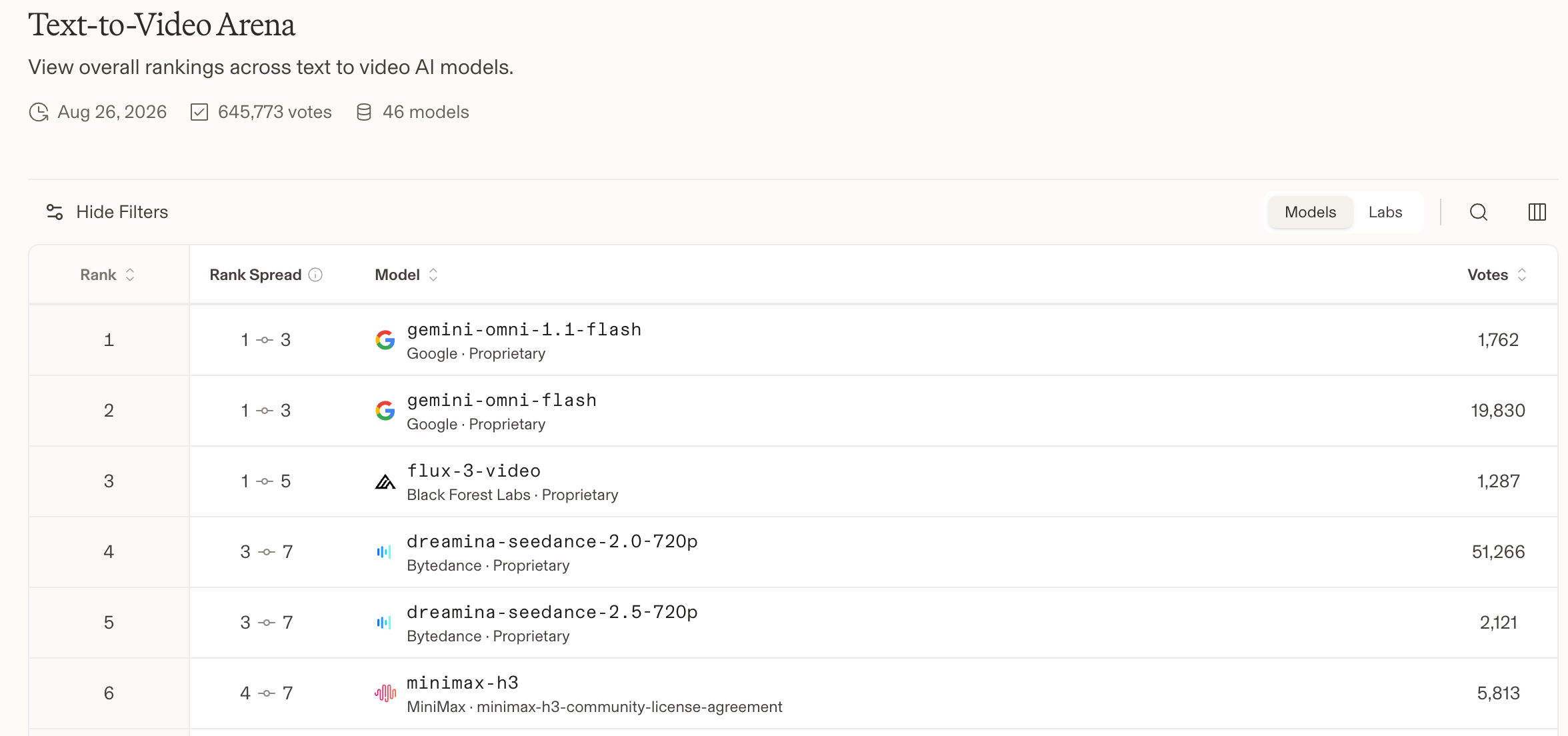
Omni 1.1 Flash 생성, 순위, 입력 모드, 해상도, 오디오, 길이 및 Omni Flash와의 차이점에 대한 빠른 답변입니다.
Omni Flash에 문의: support@omniflash.ai
Omni 1.1 Flash을 사용하여 영화 같은 비디오를 만드세요. 네이티브 오디오, 유연한 프레이밍, 최대 4K 출력을 통해 텍스트나 이미지를 제어된 장면으로 바꿔보세요.
샘플 비디오