3~10秒
世代ごと
短い 24 FPS クリップを作成し、互換性のあるシーンを 10 秒単位で拡張します。
ビデオ拡張子、最初と最後のフレーム制御、解像度、ビデオ参照、ドラフト モード、オーディオの連続性を比較します。
| 特徴 | Omni Flash | Omni 1.1 Flash |
|---|---|---|
| ビデオ拡張機能 | サポートされていません (単一のビデオは最大 10 秒) | 累計40秒まで(10秒単位で延長) |
| 最初と最後のフレーム | サポートされていません | サポートされています |
| サポートされている解像度 | 720p | 360p、720p、1080p、4K |
| ビデオリファレンス | 編集のみ | 最大 3 つのクリップ (各 3 秒) |
| 360p ドラフトモード | サポートされていません | サポートあり (最大 60% 高速化) |
| 音声の継続性 | ネイティブオーディオのみ(拡張子なし) | 拡張セグメント間でキャリー |
Omni 1.1 Flash で利用できる主要なビデオ形式、出力オプション、生成制限を確認してください。
3~10秒
短い 24 FPS クリップを作成し、互換性のあるシーンを 10 秒単位で拡張します。
40代
ビジュアルおよびオーディオのコンテキストを引き継ぎながら、より長い Omni 1.1 Flash シーンを構築します。
最大4K
360p でドラフト、720p で生成、または選択した Omni 1.1 Flash の結果を 1080p または 4K にアップスケールします。
16:9 / 9:16
画面用の横向きビデオ、またはモバイル ファースト パブリッシング用の縦型ビデオを作成します。
Omni 1.1 Flash は、単なるワンショットのテキストからビデオへの変換モデルではありません。これら 3 つの機能は、クリエイターがアイデアを迅速に探索し、創造的な意図を保持し、選択したテイクを洗練された最終アセットに向けて移行するのに役立ちます。
既存のシーンを 10 秒単位で 40 秒に達するまで続けます。 Omni 1.1 Flash は、最後のフレームだけに依存するのではなく、前のビデオを最大 10 秒間分析し、キャラクターのアイデンティティ、動きの方向、照明、ダイアログ、物語のビートを次のセグメントに引き継ぐのに役立ちます。同じストーリーのコンテキストを維持しながら、1 つのショットを継続したり、新しいキャラクターを導入したり、意図的に別の設定にカットしたりすることができます。
活用例: 短い物語のシーケンス、製品のデモンストレーション、ミュージック ビデオのコンセプト、社会的なストーリー、プリビズ、および長い広告シーン。
Omni 1.1 Flash に開始画像と終了画像を与え、カメラと被写体がそれらの間をどのように移動するかを記述します。このモデルは連続的なトランジションを生成し、制御された軌道、プッシュイン、マッチ カット、リビール ショット、ループ クリップの演出を容易にします。これにより、ビデオ モデルに 1 つのプロンプトから両方のエンドポイントを作成するよう依頼するよりも、より予測可能な構成が作成されます。
活用例: ストーリーボードの移行、ロゴの公開、前後のショット、アーキテクチャのウォークスルー、製品の変革、シームレスなソーシャル ループ。
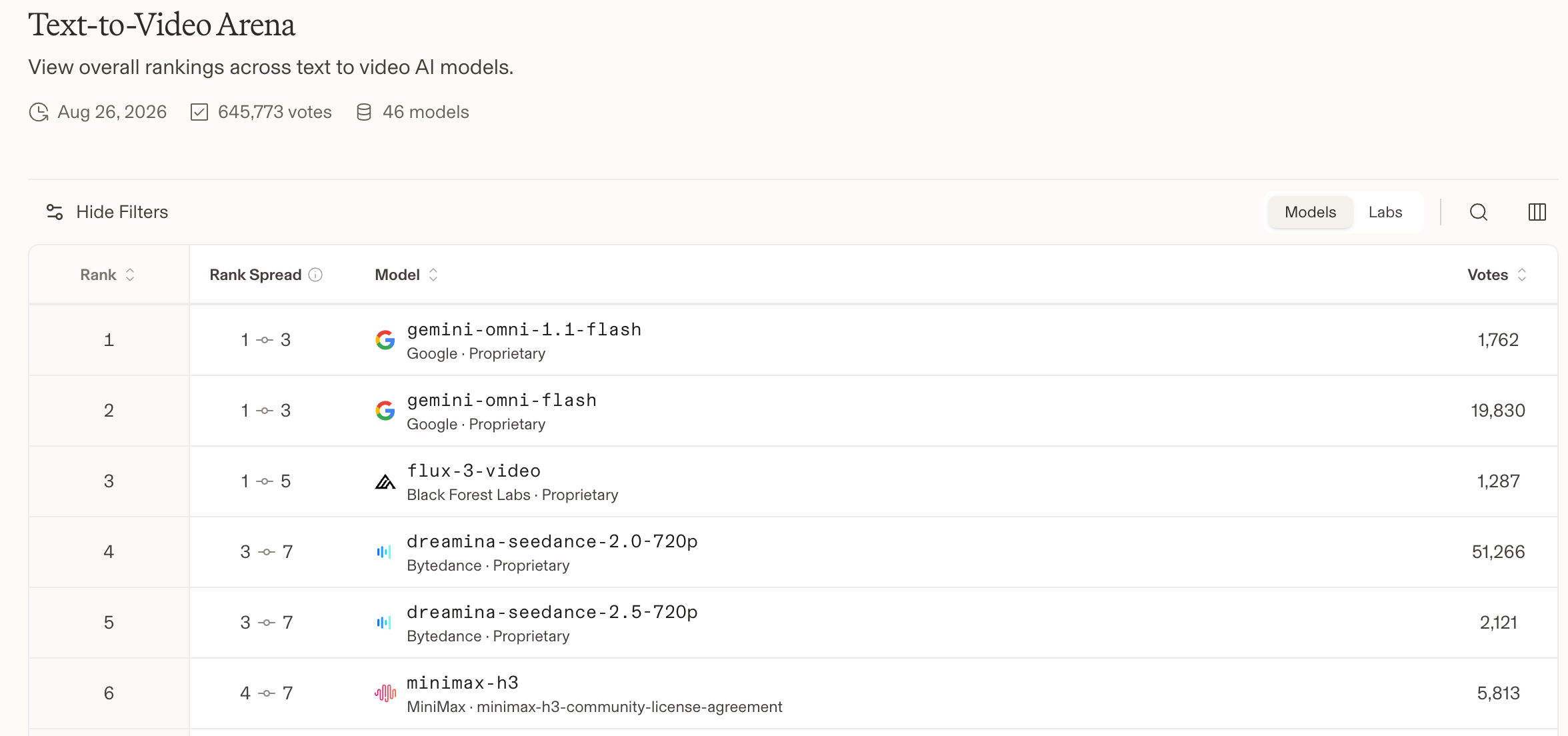
最終テイクにさらに時間を費やす前に、軽量の 360p ドラフトで構成と動きをテストします。 Omni 1.1 Flash 360p プレビューは、標準の 720p に比べて最大 60% 高速に生成でき、コストは約 3 分の 1 です。方向が機能したら、選択した結果を 720p のままにするか、編集および配信のためにアップスケーリングされた 1080p または 4K バージョンをリクエストします。
活用例: クリエイティブの反復、ショットの比較、キャンペーンのバリエーション、クライアントのレビュー、ストーリーボード、高解像度のソーシャル アセット、プレゼンテーションの映像。
Omni 1.1 Flash は 3 つの直接的な手順で使用します。アイデアから始めて、目に見える動きと音を説明し、公開されるチャネルに基づいて結果を改良します。
書かれたシーンから始めるか、画像をアップロードして主題と構成を固定します。生成する前に、横長または縦長の形式を選択します。
主題、アクション、環境、カメラの動き、照明、タイミング、対話、雰囲気、音楽について説明します。自動カットを希望しない場合は、1 回の連続撮影を依頼してください。
クリップを生成し、動きと連続性を確認して、プロンプトまたは開始画像を調整します。編集するときは方向を簡潔にし、変更しない必要があるものを指定します。
Omni 1.1 Flash の生成、ランキング、入力モード、解像度、オーディオ、長さ、Omni Flash との違いに関するクイックアンサー。
Omni Flash へのお問い合わせは support@omniflash.ai
Omni 1.1 Flash を使用して映画のようなビデオを作成します。テキストや画像を、ネイティブ オーディオ、柔軟なフレーミング、最大 4K の出力を備えた制御されたシーンに変換します。
サンプル動画