3–10 detik
Per Generasi
Buat klip pendek 24 FPS, lalu perpanjang adegan yang kompatibel dalam kelipatan 10 detik.
Bandingkan ekstensi video, kontrol bingkai pertama dan terakhir, resolusi, referensi video, mode draf, dan kontinuitas audio.
| Fitur | Omni Flash | Omni 1.1 Flash |
|---|---|---|
| Ekstensi video | Tidak didukung (video tunggal hingga 10 detik) | Kumulatif hingga 40 detik (diperpanjang dalam langkah 10 detik) |
| Bingkai pertama dan terakhir | Tidak didukung | Didukung |
| Resolusi yang didukung | 720p | 360p, 720p, 1080p, 4K |
| Referensi video | Hanya mengedit | Hingga 3 klip (masing-masing 3 detik) |
| Mode draf 360p | Tidak didukung | Didukung (hingga 60% lebih cepat) |
| Kontinuitas audio | Hanya audio asli (tanpa ekstensi) | Membawa melintasi segmen yang diperluas |
Lihat format video utama, opsi keluaran, dan batas pembuatan yang tersedia dengan Omni 1.1 Flash.
3–10 detik
Buat klip pendek 24 FPS, lalu perpanjang adegan yang kompatibel dalam kelipatan 10 detik.
40an
Buat adegan Omni 1.1 Flash yang lebih panjang dengan tetap mengedepankan konteks visual dan audio.
Hingga 4K
Draf pada 360p, buat pada 720p, atau tingkatkan hasil Omni 1.1 Flash yang dipilih menjadi 1080p atau 4K.
16:9 / 9:16
Buat video lanskap untuk layar atau video vertikal untuk publikasi yang mengutamakan seluler.
Omni 1.1 Flash lebih dari sekadar model teks-ke-video sekali pakai. Ketiga kemampuan ini membantu para pembuat konten mengeksplorasi ide dengan cepat, mempertahankan niat kreatif, dan menggerakkan keputusan tertentu menuju aset akhir yang sempurna.
Lanjutkan adegan yang ada dalam kelipatan 10 detik hingga mencapai 40 detik. Omni 1.1 Flash menganalisis video sebelumnya hingga 10 detik dibandingkan hanya mengandalkan frame terakhir, membantu identitas karakter, arah gerakan, pencahayaan, dialog, dan irama naratif dibawa ke segmen berikutnya. Anda dapat melanjutkan satu pengambilan gambar, memperkenalkan karakter baru, atau sengaja memotong ke latar lain dengan tetap menjaga konteks cerita yang sama.
Kasus Penggunaan: Urutan naratif pendek, demonstrasi produk, konsep video musik, cerita sosial, pravisualisasi, dan adegan iklan yang lebih panjang.
Berikan Omni 1.1 Flash gambar awal dan gambar akhir, lalu jelaskan bagaimana kamera dan subjek harus berpindah di antara keduanya. Model ini menghasilkan transisi berkelanjutan, membuat orbit terkontrol, push-in, potongan kecocokan, bidikan terbuka, dan klip perulangan lebih mudah diarahkan. Hal ini menciptakan komposisi yang lebih dapat diprediksi daripada meminta model video untuk menemukan kedua titik akhir dari satu perintah.
Kasus Penggunaan: Transisi papan cerita, pengungkapan logo, pengambilan gambar sebelum dan sesudah, penelusuran arsitektur, transformasi produk, dan lingkaran sosial yang mulus.
Uji komposisi dan gerakan dengan draf 360p ringan sebelum menghabiskan lebih banyak uang untuk pengambilan akhir. Omni 1.1 Flash Pratinjau 360p dapat menghasilkan hingga 60% lebih cepat dan biayanya kira-kira sepertiga dari harga 720p standar. Setelah arahan berhasil, pertahankan hasil yang dipilih pada 720p atau minta versi 1080p atau 4K yang ditingkatkan untuk pengeditan dan pengiriman.
Kasus Penggunaan: Iterasi kreatif, perbandingan pengambilan gambar, varian kampanye, ulasan klien, papan cerita, aset sosial resolusi tinggi, dan cuplikan presentasi.
Gunakan Omni 1.1 Flash dalam tiga langkah langsung. Mulailah dengan ide, jelaskan gerakan dan suara yang terlihat, dan sempurnakan hasilnya di sekitar saluran tempat ide tersebut akan dipublikasikan.
Mulai dari adegan tertulis atau unggah gambar untuk mengaitkan subjek dan komposisi. Pilih format lanskap atau vertikal sebelum membuat.
Jelaskan subjek, tindakan, lingkungan, pergerakan kamera, pencahayaan, pengaturan waktu, dialog, suasana, dan musik. Mintalah satu pengambilan gambar terus menerus jika Anda tidak ingin pemotongan otomatis.
Hasilkan klip, tinjau gerakan dan kontinuitas, lalu sesuaikan prompt atau gambar awal. Jaga agar arahan tetap ringkas saat mengedit dan tentukan apa yang tidak boleh diubah.
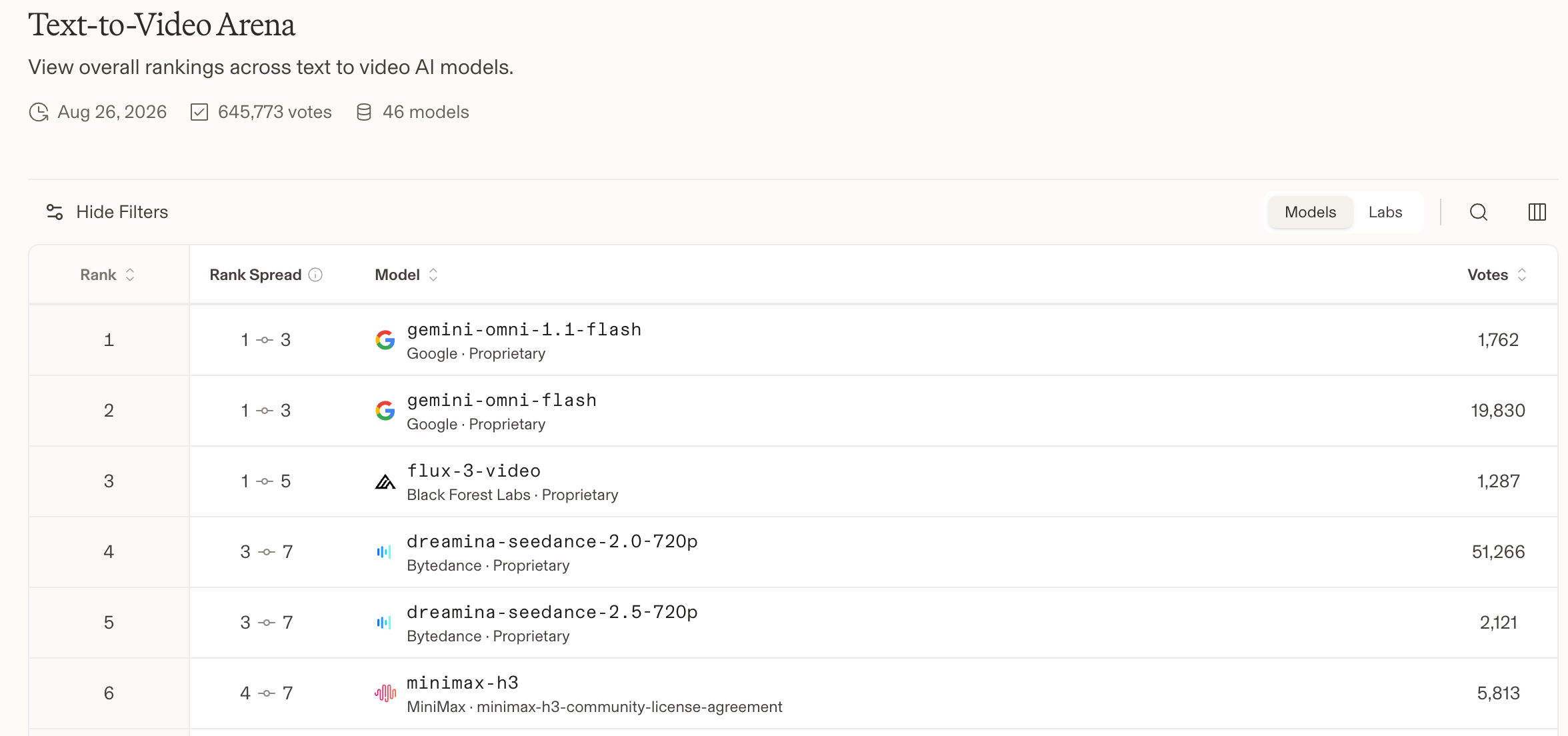
Jawaban cepat tentang pembuatan Omni 1.1 Flash, peringkat, mode input, resolusi, audio, durasi, dan perbedaan dari Omni Flash.
Hubungi Omni Flash di support@omniflash.ai
Buat video sinematik dengan Omni 1.1 Flash. Ubah teks atau gambar menjadi adegan terkontrol dengan audio asli, pembingkaian fleksibel, dan output hingga 4K.
Video Contoh