3–10s
Pro Generation
Erstellen Sie kurze 24-FPS-Clips und erweitern Sie dann kompatible Szenen in 10-Sekunden-Schritten.
Vergleichen Sie Videoerweiterung, Steuerung des ersten und letzten Bildes, Auflösungen, Videoreferenzen, Entwurfsmodus und Audiokontinuität.
| Funktion | Omni Flash | Omni 1.1 Flash |
|---|---|---|
| Videoerweiterung | Nicht unterstützt (einzelne Videos bis zu 10 Sekunden) | Bis zu 40 Sekunden kumulativ (in 10-Sekunden-Schritten erweiterbar) |
| Erstes und letztes Bild | Nicht unterstützt | Unterstützt |
| Unterstützte Auflösungen | 720p | 360p, 720p, 1080p, 4K |
| Videoreferenzen | Nur Bearbeitung | Bis zu 3 Clips (jeweils 3 Sekunden) |
| 360p-Entwurfsmodus | Nicht unterstützt | Unterstützt (bis zu 60 % schneller) |
| Audiokontinuität | Nur natives Audio (keine Erweiterung) | Überträgt erweiterte Segmente |
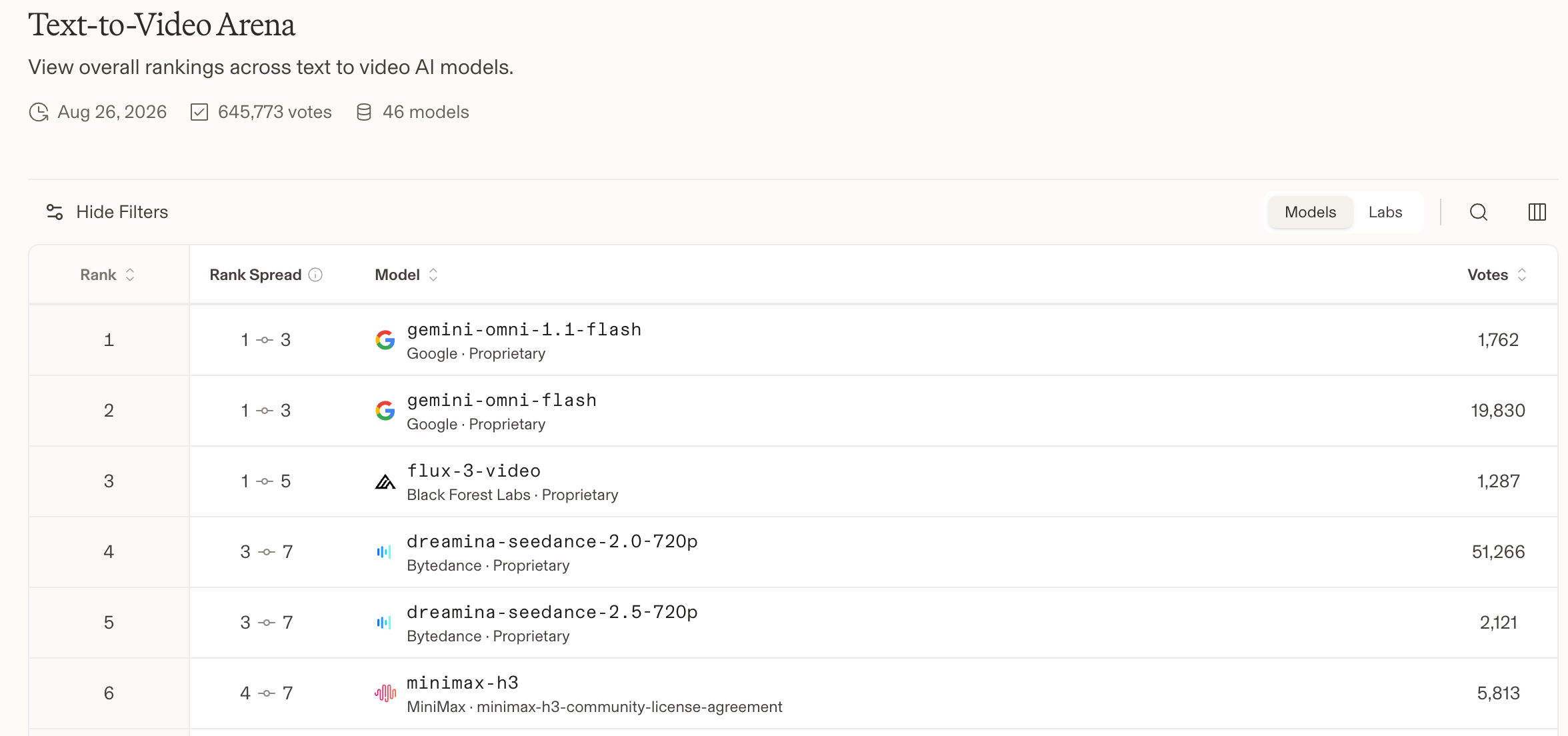
Sehen Sie sich die wichtigsten Videoformate, Ausgabeoptionen und Generierungsbeschränkungen an, die mit Omni 1.1 Flash verfügbar sind.
3–10s
Erstellen Sie kurze 24-FPS-Clips und erweitern Sie dann kompatible Szenen in 10-Sekunden-Schritten.
40er Jahre
Erstellen Sie eine längere Omni 1.1 Flash-Szene und übertragen Sie dabei den visuellen und akustischen Kontext.
Bis zu 4K
Entwerfen Sie mit 360p, generieren Sie mit 720p oder skalieren Sie ein ausgewähltes Omni 1.1 Flash-Ergebnis auf 1080p oder 4K.
16:9 / 9:16
Erstellen Sie Videos im Querformat für Bildschirme oder Videos im Hochformat für die mobile Veröffentlichung.
Omni 1.1 Flash ist mehr als ein einmaliges Text-zu-Video-Modell. Diese drei Funktionen helfen Entwicklern dabei, Ideen schnell auszuprobieren, die kreative Absicht zu bewahren und eine ausgewählte Aufnahme in ein ausgefeiltes Endergebnis zu verwandeln.
Setzen Sie eine bestehende Szene in 10-Sekunden-Schritten fort, bis sie 40 Sekunden erreicht. Omni 1.1 Flash analysiert bis zu 10 Sekunden des vorherigen Videos, anstatt sich nur auf das letzte Bild zu verlassen, und hilft dabei, Charakteridentität, Bewegungsrichtung, Beleuchtung, Dialoge und Erzähltakte in das nächste Segment zu übertragen. Sie können eine Einstellung fortsetzen, einen neuen Charakter vorstellen oder bewusst zu einer anderen Einstellung wechseln und dabei den gleichen Story-Kontext beibehalten.
Anwendungsfälle: Kurze Erzählsequenzen, Produktdemonstrationen, Musikvideokonzepte, Social Stories, Vorvisualisierungen und längere Werbeszenen.
Geben Sie Omni 1.1 Flash ein Startbild und ein Endbild und beschreiben Sie dann, wie sich die Kamera und die Motive zwischen ihnen bewegen sollen. Das Modell erzeugt den kontinuierlichen Übergang, wodurch kontrollierte Umlaufbahnen, Push-Ins, Match Cuts, Reveal Shots und Looping-Clips leichter gesteuert werden können. Dadurch entsteht eine vorhersehbarere Komposition, als wenn man ein Videomodell auffordern würde, beide Endpunkte aus einer einzigen Eingabeaufforderung heraus zu erfinden.
Anwendungsfälle: Storyboard-Übergänge, Logo-Enthüllungen, Vorher-Nachher-Aufnahmen, architektonische Komplettlösungen, Produkttransformationen und nahtlose soziale Schleifen.
Testen Sie Komposition und Bewegung mit leichten 360p-Entwürfen, bevor Sie mehr für die endgültige Aufnahme ausgeben. Omni 1.1 Flash 360p-Vorschauen können bis zu 60 % schneller generiert werden und kosten etwa ein Drittel so viel wie Standard-720p. Sobald die Regie funktioniert, behalten Sie das ausgewählte Ergebnis bei 720p oder fordern Sie eine hochskalierte 1080p- oder 4K-Version zur Bearbeitung und Lieferung an.
Anwendungsfälle: Kreative Iteration, Aufnahmevergleich, Kampagnenvarianten, Kundenbewertung, Storyboards, hochauflösende soziale Assets und Präsentationsmaterial.
Verwenden Sie Omni 1.1 Flash in drei direkten Schritten. Beginnen Sie mit der Idee, beschreiben Sie sichtbare Bewegungen und Geräusche und verfeinern Sie das Ergebnis rund um den Kanal, auf dem es veröffentlicht wird.
Beginnen Sie mit einer geschriebenen Szene oder laden Sie ein Bild hoch, um das Thema und die Komposition zu verankern. Wählen Sie vor dem Generieren ein Quer- oder Hochformat.
Beschreiben Sie das Thema, die Aktion, die Umgebung, die Kamerabewegung, die Beleuchtung, das Timing, den Dialog, die Atmosphäre und die Musik. Fordern Sie eine einzelne Serienaufnahme an, wenn Sie keine automatischen Schnitte wünschen.
Erstellen Sie den Clip, überprüfen Sie Bewegung und Kontinuität und passen Sie dann die Eingabeaufforderung oder das Startbild an. Halten Sie beim Bearbeiten die Richtung prägnant und legen Sie fest, was unverändert bleiben soll.
Schnelle Antworten zu Omni 1.1 Flash-Generierung, Rangfolge, Eingabemodi, Auflösung, Audio, Länge und den Unterschieden zu Omni Flash.
Kontaktieren Sie Omni Flash unter support@omniflash.ai
Erstellen Sie Kinovideos mit Omni 1.1 Flash. Verwandeln Sie Texte oder Bilder in kontrollierte Szenen mit nativem Audio, flexiblem Framing und einer Ausgabe in bis zu 4K.
Beispielvideo